Domain nwdy.de kaufen?
Wir ziehen mit dem Projekt
nwdy.de um.
Sind Sie am Kauf der Domain
nwdy.de interessiert?
domain@kv-gmbh.de · 0541-91531010
Domain nwdy.de kaufen?
Was ist der Systemspeicher?
Der Systemspeicher ist ein Teil des Computerspeichers, der für die Ausführung von Programmen und die temporäre Speicherung von Daten verwendet wird. Er enthält sowohl den Arbeitsspeicher (RAM), der für die aktuelle Ausführung von Programmen benötigt wird, als auch den Cache-Speicher, der zur Beschleunigung des Zugriffs auf häufig verwendete Daten verwendet wird. Der Systemspeicher ist ein wichtiger Bestandteil eines Computers, da er die Leistung und Geschwindigkeit des Systems beeinflusst. **
Was ist der Systemspeicher?
Der Systemspeicher, auch bekannt als Arbeitsspeicher oder RAM (Random Access Memory), ist ein wichtiger Bestandteil eines Computersystems. Er dient dazu, Daten und Programme temporär zu speichern, damit sie schnell vom Prozessor abgerufen werden können. Der Systemspeicher ist flüchtig, das bedeutet, dass die darin gespeicherten Daten beim Ausschalten des Computers verloren gehen. **


Ähnliche Suchbegriffe für Systemspeicher-Tuning
Top-Angebote
Produkte zum Begriff Systemspeicher-Tuning:
-
BOSCH bodensteh. Systemspeicher STORA W 200-5 P1 A, 1550x600, 200 L, silberOriginal Junkers/Bosch-Ersatzteil 1550x600Herstellerbezeichnung: BOSCH bodensteh. Systemspeicher STORA W 200-5 P1 A, 1550x600, 200 L, silberHersteller: Junkers (Bosch Thermotechnik)Teilenummer (MPN): 1550x600EAN: 4057749432124Lieferumfang und Kompatibilität gemäß Hersteller-Teilenummer – gleiche die Teilenummer vor der Bestellung mit den Angaben deines Geräts ab.1422,82 €*Versand: 107,10 €Sichere Weiterleitung zum Anbieter
-
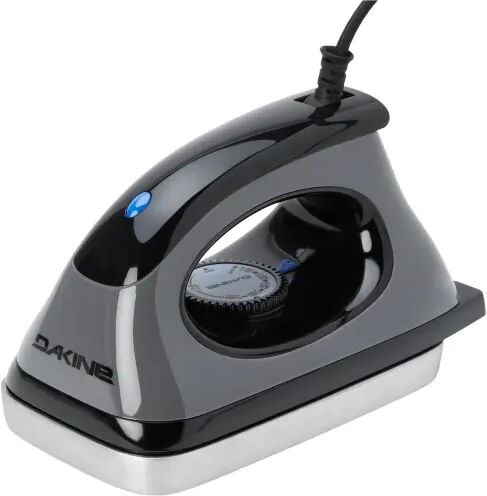
Dakine Verstellbar Tuning Iron (Eu)Erlebe präzises Wachsen mit dem verstellbaren Tuningeisen von Dakine. Seine verstellbare Temperaturregelung sorgt für optimale Leistung bei jeder Wachsart, während der EU-Stecker Komfort und Kompatibilität bietet.74,95 €*Versand: 1,95 €Sichere Weiterleitung zum Anbieter


-
Ist der Systemspeicher zu groß?
Es hängt von der individuellen Nutzung und den Anforderungen des Systems ab. Ein zu großer Systemspeicher kann dazu führen, dass Ressourcen verschwendet werden und das System langsamer läuft. Es ist wichtig, den Systemspeicher entsprechend den tatsächlichen Bedürfnissen zu dimensionieren, um eine optimale Leistung zu gewährleisten. **
-
Wie kann man Systemspeicher leeren?
Wie kann man Systemspeicher leeren? Es gibt mehrere Möglichkeiten, um den Systemspeicher zu leeren. Zunächst kann man nicht benötigte Programme und Dateien löschen, um Speicherplatz freizugeben. Des Weiteren kann man temporäre Dateien und Caches löschen, die sich im Laufe der Zeit angesammelt haben. Ein weiterer Schritt wäre, alte und große Dateien zu identifizieren und zu entfernen. Außerdem kann man die Auslagerungsdatei oder den Papierkorb leeren, um zusätzlichen Speicherplatz freizugeben. Es ist auch ratsam, regelmäßig den Systemspeicher zu überprüfen und zu optimieren, um die Leistung des Computers zu verbessern. **
-
Was ist auf dem Systemspeicher?
Was ist auf dem Systemspeicher? Der Systemspeicher ist ein wichtiger Bestandteil eines Computers, auf dem Betriebssysteme, Programme und Daten temporär gespeichert werden. Hier werden auch Prozesse und Anwendungen ausgeführt, um die Funktionalität des Computers zu gewährleisten. Der Systemspeicher ist im Gegensatz zum permanenten Speicher, wie z.B. der Festplatte, flüchtig und wird beim Ausschalten des Computers gelöscht. Eine ausreichende Menge an Systemspeicher ist entscheidend für die Leistungsfähigkeit eines Computers, da ein Mangel zu Verzögerungen und Abstürzen führen kann. **
-
Wie viel Systemspeicher nimmt iOS ein?
Die Menge an Systemspeicher, die iOS einnimmt, variiert je nach Version des Betriebssystems und dem Modell des iPhones oder iPads. In der Regel nimmt iOS jedoch etwa 2-4 GB Speicherplatz ein. Es ist wichtig, genügend freien Speicherplatz auf dem Gerät zu haben, um ein reibungsloses Funktionieren des Betriebssystems zu gewährleisten. **


Was tun wenn Systemspeicher voll ist?
Was tun wenn Systemspeicher voll ist? 1. Zuerst solltest du überprüfen, welche Dateien oder Programme den meisten Speicherplatz belegen, um zu entscheiden, was gelöscht oder verschoben werden kann. 2. Du kannst temporäre Dateien, Cache-Daten oder ungenutzte Programme löschen, um Speicherplatz freizugeben. 3. Eine weitere Möglichkeit ist die Verwendung von externen Speichermedien wie einer externen Festplatte oder einem USB-Stick, um Dateien auszulagern. 4. Du könntest auch die Größe des Papierkorbs reduzieren oder die Einstellungen für automatische Downloads ändern, um zukünftig Speicherplatz zu sparen. **
Wie kann ich mein Systemspeicher leeren?
Um deinen Systemspeicher zu leeren, kannst du zunächst überflüssige Dateien und Programme löschen, die du nicht mehr benötigst. Du kannst auch temporäre Dateien und den Papierkorb leeren, um Speicherplatz freizugeben. Eine weitere Möglichkeit ist es, große Dateien auf eine externe Festplatte zu verschieben oder in der Cloud zu speichern. Du kannst auch Programme verwenden, die dabei helfen, den Speicherplatz zu optimieren und unnötige Dateien zu entfernen. Es ist wichtig, regelmäßig den Systemspeicher zu überprüfen und zu bereinigen, um die Leistung deines Computers zu verbessern. **
Top-Angebote
Produkte zum Begriff Systemspeicher-Tuning:
-
BOSCH bodensteh. Systemspeicher STORA W 160-5 P1 A, 1320x600, 160 L, silberOriginal Junkers/Bosch-Ersatzteil 1320x600Herstellerbezeichnung: BOSCH bodensteh. Systemspeicher STORA W 160-5 P1 A, 1320x600, 160 L, silberHersteller: Junkers (Bosch Thermotechnik)Teilenummer (MPN): 1320x600EAN: 4057749432094Lieferumfang und Kompatibilität gemäß Hersteller-Teilenummer – gleiche die Teilenummer vor der Bestellung mit den Angaben deines Geräts ab.1352,74 €*Versand: 107,10 €Sichere Weiterleitung zum Anbieter
-
BOSCH bodensteh. Systemspeicher STORA W 200-5 P1 A, 1550x600, 200 L, silberOriginal Junkers/Bosch-Ersatzteil 1550x600Herstellerbezeichnung: BOSCH bodensteh. Systemspeicher STORA W 200-5 P1 A, 1550x600, 200 L, silberHersteller: Junkers (Bosch Thermotechnik)Teilenummer (MPN): 1550x600EAN: 4057749432124Lieferumfang und Kompatibilität gemäß Hersteller-Teilenummer – gleiche die Teilenummer vor der Bestellung mit den Angaben deines Geräts ab.1422,82 €*Versand: 107,10 €Sichere Weiterleitung zum Anbieter
-
Was ist der Systemspeicher?
Der Systemspeicher ist ein Teil des Computerspeichers, der für die Ausführung von Programmen und die temporäre Speicherung von Daten verwendet wird. Er enthält sowohl den Arbeitsspeicher (RAM), der für die aktuelle Ausführung von Programmen benötigt wird, als auch den Cache-Speicher, der zur Beschleunigung des Zugriffs auf häufig verwendete Daten verwendet wird. Der Systemspeicher ist ein wichtiger Bestandteil eines Computers, da er die Leistung und Geschwindigkeit des Systems beeinflusst. **
-
Was ist der Systemspeicher?
Der Systemspeicher, auch bekannt als Arbeitsspeicher oder RAM (Random Access Memory), ist ein wichtiger Bestandteil eines Computersystems. Er dient dazu, Daten und Programme temporär zu speichern, damit sie schnell vom Prozessor abgerufen werden können. Der Systemspeicher ist flüchtig, das bedeutet, dass die darin gespeicherten Daten beim Ausschalten des Computers verloren gehen. **
-
Ist der Systemspeicher zu groß?
Es hängt von der individuellen Nutzung und den Anforderungen des Systems ab. Ein zu großer Systemspeicher kann dazu führen, dass Ressourcen verschwendet werden und das System langsamer läuft. Es ist wichtig, den Systemspeicher entsprechend den tatsächlichen Bedürfnissen zu dimensionieren, um eine optimale Leistung zu gewährleisten. **
-
Wie kann man Systemspeicher leeren?
Wie kann man Systemspeicher leeren? Es gibt mehrere Möglichkeiten, um den Systemspeicher zu leeren. Zunächst kann man nicht benötigte Programme und Dateien löschen, um Speicherplatz freizugeben. Des Weiteren kann man temporäre Dateien und Caches löschen, die sich im Laufe der Zeit angesammelt haben. Ein weiterer Schritt wäre, alte und große Dateien zu identifizieren und zu entfernen. Außerdem kann man die Auslagerungsdatei oder den Papierkorb leeren, um zusätzlichen Speicherplatz freizugeben. Es ist auch ratsam, regelmäßig den Systemspeicher zu überprüfen und zu optimieren, um die Leistung des Computers zu verbessern. **
Ähnliche Suchbegriffe für Systemspeicher-Tuning
-
Dakine Verstellbar Tuning Iron (Eu)Erlebe präzises Wachsen mit dem verstellbaren Tuningeisen von Dakine. Seine verstellbare Temperaturregelung sorgt für optimale Leistung bei jeder Wachsart, während der EU-Stecker Komfort und Kompatibilität bietet.74,95 €*Versand: 1,95 €Sichere Weiterleitung zum Anbieter
-
Alpecin Tuning Shampoo 200 MLProdukteigenschaften: Hält dunkle Haare dunkel Durch kräftige Farbpigmente dunkle Haare dunkel halten und etwas gegen Haarausfall tun, einfach beim Haarewaschen. Color-Effekt: Die dunkle Haarfarbe wird durch die kräftigen Pigmente in diesem Shampoo erhalten. Das Haar kann dunkler und voller wirken. Wenn ein Mann früh genug damit anfängt, werden die ersten Grauen erst spät sichtbar. Der Color-Effekt ist unauffällig, wird erst bei regelmäßiger Anwendung intensiver und wäscht sich mit normalem Shampoo schrittweise wieder aus. Haar-Effekt: Gleichzeitig beugt der Coffein-Complex erblich bedingtem Haarausfall vor. Die tägliche Haarwäsche mit dem Tuning-Shampoo führt den Haarwurzeln den aktivierenden Wirkstoff sofort zu. Das Alpecin-Coffein ist dort schon nach 120 Sek. Einwirkzeit nachweisbar. Empfehlung: 2-5 Minuten auf der Kopfhaut lassen - vom Auftragen bis zum Abspülen. Nur bei dunklem bis schwarzem Haar anwenden. Inhaltsstoffe: Aqua, Sodium Laureth Sulfate, Sodium Cocoamphoacetate, PEG-3 Distearate, Cocamidopropyl Betaine, Sodium Chloride, Caffeine, Panthenol, Phenoxyethanol, Coco-Glucoside, Glyceryl Oleate, Parfum, Phosphoric Acid, PEG-120 Methyl Glucose Dioleate, HC Blue No. 2, Menthol, Polyquaternium-7, Sodium Hydroxide, Citric Acid, Niacinamide, Zinc PCA, Limonene, Sodium Benzoate, Methylparaben, Propylparaben, CI 47005. Quelle: www.alpecin.de Stand: 08/20157,60 €*Versand: 4,50 €Sichere Weiterleitung zum Anbieter
-
MAGIX PC Check & Tuning 2023MAGIX PC Check & Tuning 2023: Die neue Lösung für PC-Optimierung! Ihr Computer läuft langsamer, als Sie es gewohnt sind, und Sie möchten die volle Leistung Ihres Systems wiederherstellen? Mit dem neuen PC Check & Tuning ist das einfacher und schneller möglich denn je. Diese leistungsstarke Software bietet alles, was Sie benötigen, um die Effizienz und Sicherheit Ihres PCs zu maximieren. Entdecken Sie, wie Sie mit nur wenigen Klicks mehr Speicherplatz schaffen, Ihre Systemleistung steigern und Ihre Daten vor Bedrohungen schützen können. Neue Funktionen für noch bessere Leistung Bis zu 75 % schnellere Reinigung: Reinigt Ihren PC im Handumdrehen und sorgt für reibungslosen Betrieb. 1-Klick-Optimierung: Optimieren Sie Ihr System mit nur einem Klick für maximale Effizienz. Übersichtliche Benutzeroberfläche: Ein einfaches und modernes Design für eine benutzerfreundliche Bedienung. Vorteile von MAGIX PC Check & Tuning 2023 Vorteil Beschreibung Schnellere PC-Optimierung Bis zu 75 % schnellere Reinigung und Optimierung des PCs mit nur einem Klick. Energieeinsparung Optimierung der Energiesparoptionen, ohne die Rechenleistung zu beeinträchtigen. Schutz vor schädlicher Software Identifizierung und Entfernung von schädlicher Software und unnötigen Programmen. Echtzeit-Schutz Automatische Fehlererkennung und -behebung im Hintergrund, um die Sicherheit des PCs dauerhaft zu gewährleisten. Einfaches Datenmanagement Doppelte Dateien und unnötige temporäre Dateien werden schnell identifiziert und entfernt, um Speicherplatz zu schaffen. Optimierung der Systemleistung Vollautomatische Optimierung des Systems zur Steigerung der Gesamtleistung. Benutzerfreundliche Oberfläche Vereinfachte Benutzeroberfläche für eine noch benutzerfreundlichere Bedienung. Aufräumen - Mehr speicherplatz und Ordnung Mit PC Check & Tuning räumen Sie Ihren Computer in Sekundenschnelle auf, schaffen mehr Speicherplatz und bringen Ordnung in Ihre Daten. Die Software erkennt doppelte Dateien wie Fotos, Musik oder Videos und zeigt sie klar strukturiert an. Temporäre Dateien, die von Programmen hinterlassen werden, können schnell gelöscht werden, um Platz zu schaffen. Durch die Optimierung der Energiesparoptionen hilft die Software Ihnen sogar, den Energieverbrauch Ihres PCs zu reduzieren – ohne Kompromisse bei der Leistung. Doppelte Dateien finden PC Check & Tuning findet automatisch doppelte Dateien, sodass Sie mühelos den Überblick behalten und Datenmüll vermeiden können. Temporäre Dateien löschen Viele Programme hinterlassen temporäre Dateien. PC Check & Tuning erkennt diese und bietet Ihnen die Möglichkeit, sie zu löschen und so Speicherplatz freizugeben. Energie sparen Optimieren Sie die Energiesparoptionen von Windows, um noch mehr Energie zu sparen, ohne dass die Rechenleistung darunter leidet. Bescheleunigen - Höchstleistung für Ihren PC Holen Sie das Maximum aus Ihrer Hardware heraus! Mit PC Check & Tuning analysieren Sie Ihr System und optimieren gezielt die gewünschten Bereiche. Optimieren Sie Windows-Dienste, lassen Sie die Software die langsamsten Prozesse identifizieren, und nutzen Sie über 30 Funktionen, um die volle Leistung Ihres PCs zu entfesseln. Windows-Dienste optimieren PC Check & Tuning passt Ihr System automatisch an und optimiert die Windows-Dienste, damit alles genau auf Ihre Bedürfnisse abgestimmt ist. Ultimativer Leistungs-Check Die Software zeigt Ihnen genau, welche Prozesse Ihren Computer verlangsamen, und bietet Ihnen die Möglichkeit, diese mit einem Klick zu optimieren. Absichern - Schuzt für Ihren PC Mit PC Check & Tuning ist Ihr PC jederzeit sicher und vor Fehlfunktionen geschützt. Behalten Sie die Übersicht über laufende Prozesse und erhalten Sie sofortige Benachrichtigungen, falls Handlungsbedarf besteht. Alles auf einen Blick Der One Click Optimizer bietet schnellen Zugriff auf die wichtigsten Funktionen. Freuen Sie sich auf den neuen Dark Mode, verbesserte Performance und viele weitere Funktionen. Echtzeit-Schutz Auch nach der Optimierung bleibt PC Check & Tuning wachsam. Der Autopilot erkennt und behebt Fehler, um Ihren PC dauerhaft zu schützen. System-Wiederherstellung Falls Sie versehentlich eine Datei gelöscht haben, können Sie diese problemlos mit PC Check & Tuning wiederherstellen. Schädliche Software löschen Schaffen Sie Platz, erhöhen Sie die Sicherheit und beschleunigen Sie Ihren Rechner, indem Sie unerwünschte oder schädliche Software entfernen. Internetspuren beseitigen Schützen Sie Ihre Privatsphäre, indem Sie temporäre Internetdateien, Cookies und Ihren Browser-Verlauf löschen. Systemanforderungen für PC Check & Tuning 2023 Anforderung Empfohlene Spezifikationen Betriebssystem Windows 10 (64-Bit), Windows 11 (64-Bit) Prozessor 1 GHz oder schneller Arbeitsspeicher 1 GB Grafikkarte Onboard, mind. 1024 x 768 Auflösung Festplattenspeicher 100 MB für die Programminstallation Programmsprachen Deutsch, Englisch, Spanisch, Fran...31,95 €*Versand: 0,00 €Sichere Weiterleitung zum Anbieter
-
Was ist auf dem Systemspeicher?
Was ist auf dem Systemspeicher? Der Systemspeicher ist ein wichtiger Bestandteil eines Computers, auf dem Betriebssysteme, Programme und Daten temporär gespeichert werden. Hier werden auch Prozesse und Anwendungen ausgeführt, um die Funktionalität des Computers zu gewährleisten. Der Systemspeicher ist im Gegensatz zum permanenten Speicher, wie z.B. der Festplatte, flüchtig und wird beim Ausschalten des Computers gelöscht. Eine ausreichende Menge an Systemspeicher ist entscheidend für die Leistungsfähigkeit eines Computers, da ein Mangel zu Verzögerungen und Abstürzen führen kann. **
-
Wie viel Systemspeicher nimmt iOS ein?
Die Menge an Systemspeicher, die iOS einnimmt, variiert je nach Version des Betriebssystems und dem Modell des iPhones oder iPads. In der Regel nimmt iOS jedoch etwa 2-4 GB Speicherplatz ein. Es ist wichtig, genügend freien Speicherplatz auf dem Gerät zu haben, um ein reibungsloses Funktionieren des Betriebssystems zu gewährleisten. **
-
Was tun wenn Systemspeicher voll ist?
Was tun wenn Systemspeicher voll ist? 1. Zuerst solltest du überprüfen, welche Dateien oder Programme den meisten Speicherplatz belegen, um zu entscheiden, was gelöscht oder verschoben werden kann. 2. Du kannst temporäre Dateien, Cache-Daten oder ungenutzte Programme löschen, um Speicherplatz freizugeben. 3. Eine weitere Möglichkeit ist die Verwendung von externen Speichermedien wie einer externen Festplatte oder einem USB-Stick, um Dateien auszulagern. 4. Du könntest auch die Größe des Papierkorbs reduzieren oder die Einstellungen für automatische Downloads ändern, um zukünftig Speicherplatz zu sparen. **
-
Wie kann ich mein Systemspeicher leeren?
Um deinen Systemspeicher zu leeren, kannst du zunächst überflüssige Dateien und Programme löschen, die du nicht mehr benötigst. Du kannst auch temporäre Dateien und den Papierkorb leeren, um Speicherplatz freizugeben. Eine weitere Möglichkeit ist es, große Dateien auf eine externe Festplatte zu verschieben oder in der Cloud zu speichern. Du kannst auch Programme verwenden, die dabei helfen, den Speicherplatz zu optimieren und unnötige Dateien zu entfernen. Es ist wichtig, regelmäßig den Systemspeicher zu überprüfen und zu bereinigen, um die Leistung deines Computers zu verbessern. **
* Alle Preise verstehen sich inklusive der gesetzlichen Mehrwertsteuer und ggf. zuzüglich Versandkosten. Die Angebotsinformationen basieren auf den Angaben des jeweiligen Shops und werden über automatisierte Prozesse aktualisiert. Eine Aktualisierung in Echtzeit findet nicht statt, so dass es im Einzelfall zu Abweichungen kommen kann. ** Hinweis: Teile dieses Inhalts wurden von KI erstellt.